笔者最近工作中接触到SVG,之前没有用到过,在此记录下来。
SVG是一种可缩放的矢量图形,使用XML格式来定义。
格式
<?xml version="1.0" encoding="UTF-8"?>
<svg width="40px" height="40px" viewBox="0 0 40 40" version="1.1" preserveAspectRatio="xMinYMin meet" xmlns="http://www.w3.org/2000/svg" xmlns:xlink="http://www.w3.org/1999/xlink" style="border:1px solid #7798CB">
    <circle cx="20" cy="20" r="20" stroke="green" stroke-width="4" fill="yellow" />
</svg>
上面的SVG的内容大小是(40,40),里面定义了一个圆,半径20,圆心在(20, 20),该圆的填充色为黄色,有4的绿色边框。
新建一个文件test.svg, 将上面的内容复制到文件中,用浏览器打开就可以看到效果;
viewport & viewBox
viewport是SVG中可见的区域。 比如下面定义了一个viewport宽为500px,高为300px。
width 和 height 默认单位为 px;
<SVG width="500" height="300"></SVG>viewBox 这个属性可以改变SVG中的内容的展示,默认我们设置 viewBox 为 (0, 0, w, h), w h 就是 viewport的 width 和 height。
下面以一个例子来说明,SVG内容&显示如下:
<?xml version="1.0" encoding="UTF-8"?>
<svg width="400px" height="400px" viewBox="0 0 400 400" version="1.1" preserveAspectRatio="xMinYMin meet" xmlns="http://www.w3.org/2000/svg" xmlns:xlink="http://www.w3.org/1999/xlink" style="border:1px solid #7798CB">
    <circle cx="100" cy="100" r="100" stroke="green" stroke-width="1" fill="yellow" />
</svg>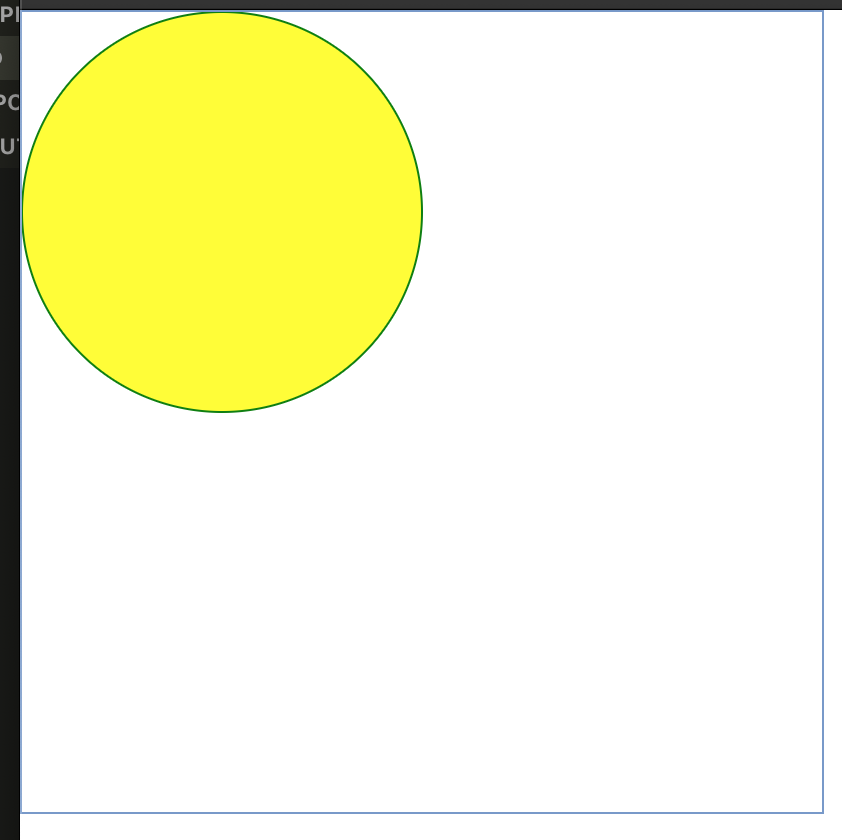
矩形所示区域就是viewport,也就是SVG的可见区域,现在的viewBox的大小和viweport一样,所以圆的圆心在(100,100),半径为100。
现在我们将viewBox 改为 “0 0 40 40”, 此时SVG显示如下所示:
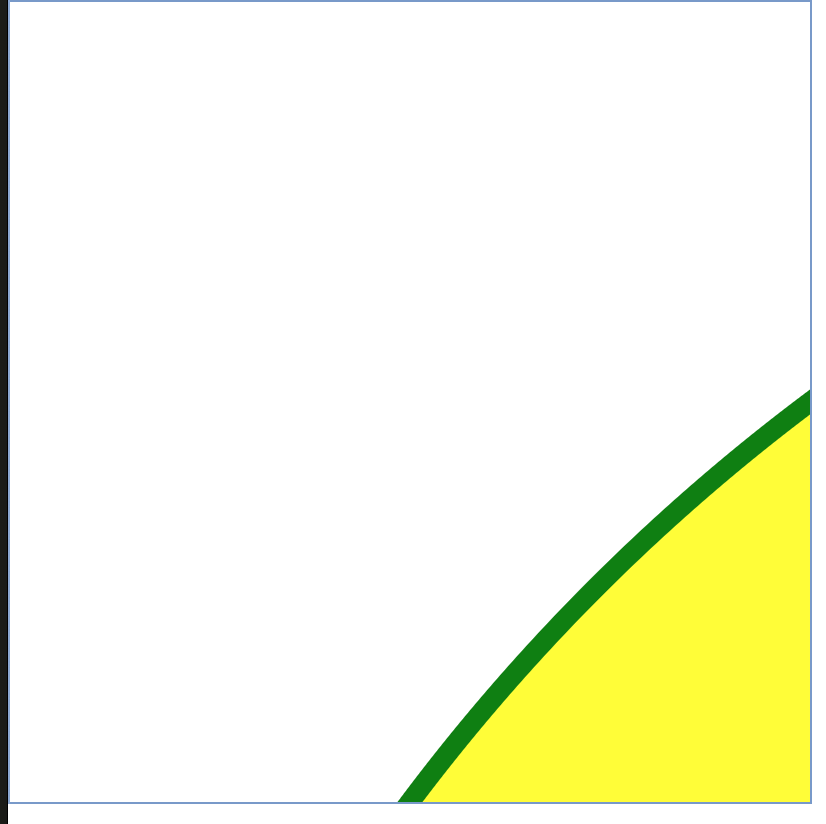
可以这样理解,circle 的 cx, cy, r参数的值需要参考viewBox 与 viewport的比例,默认 viewBox的值为”0 0 400 400”,此时一比一的关系,circle的三个参数正常显示在矩形中。
现在viewBox宽高相比 viewport 缩小了 10倍,也就是说现在viewBox中1个单位在viewport中需要占10个单位,所以此时圆心是(1000,1000),半径为1000,又因为SVG的可见区域就是图中所示矩形区域,所以新的圆超过部分就看不到了。
现在我们将viewBox 改为 “0 0 4000 4000”, 此时SVG显示如下所示:
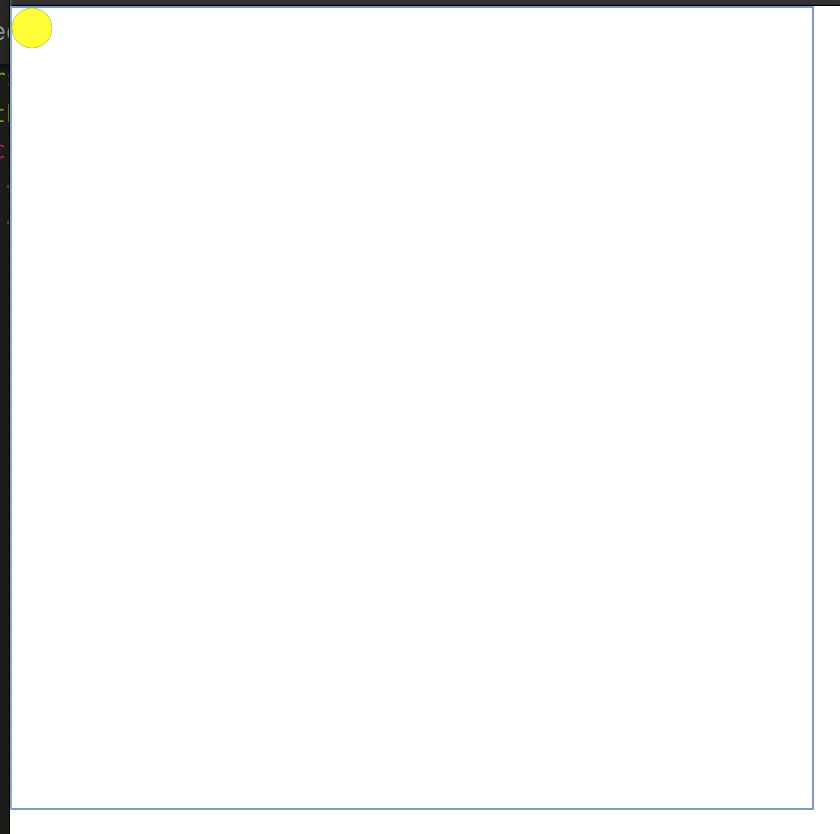
现在viewBox宽高相比 viewport 放大了 10倍,也就是说现在viewBox中1个单位在viewport中需要占0.1个单位,所以此时圆心是(10,10),半径为10。
preserveAspectRatio
之前的例子viewBox 和 viewport 的宽高比都是一样的,如果宽高比不一样了,这个时候就需要用到preserveAspectRatio属性,它可以告诉SVG应该怎么显示内容。
还是以圆来举例,SVG内容&显示如下:
<?xml version="1.0" encoding="UTF-8"?>
<svg width="400px" height="400px" viewBox="0 0 40 20" version="1.1" preserveAspectRatio="xMinYMin meet" xmlns="http://www.w3.org/2000/svg" xmlns:xlink="http://www.w3.org/1999/xlink" style="border:1px solid #7798CB">
    <circle cx="5" cy="5" r="5" stroke="green" stroke-width="1" fill="yellow" />
    <!-- <line x1="0" y1="10" x2="100" y2="10" style="stroke:rgb(0,255,0);stroke-width:2" /> -->
    <!-- <rect x="0" y="0" width="30" height="15" fill="orange" /> -->
</svg>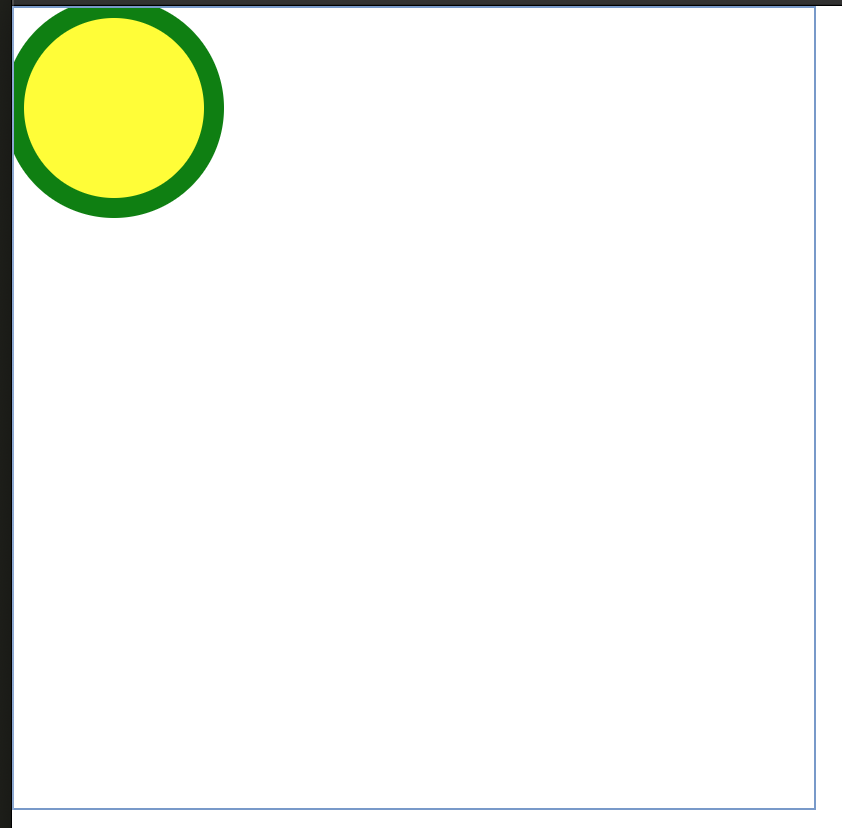
上面的例子 viewBox 设置为 “0 0 40 20”, preserveAspectRatio 设置为 “xMinYmin meet”。 第一组参数xMinYmin说明了viewBox 在 viewport x 和 y 方向上如何对齐,有下面取值:
- xMin viewBox 与 viewPort 在 x 方向上左对齐;
- xMid viewBox 与 viewPort 在 x 方向上居中对齐(也就是viewBox的x的中点处于viewport的中点);
- xMax viewBox 与 viewPort 在 x 方向上右对齐;
- YMin viewBox 与 viewPort 在 y 方向上左对齐;
- YMid viewBox 与 viewPort 在 y 方向上居中对齐(也就是viewBox的y的中点处于viewport的中点);
- YMax viewBox 与 viewPort 在 y 方向上右对齐;
只有viewBox的大小在viewport中足够对齐才有效果,默认在左上方显示。比如viewBox的宽度和viewport一样,此时设置xMid和xMax是没有效果的。
第二个参数meet 说明了应该取那个比例,就是我们之前说的那个比例用来计算circle的三个参数,有下面的取值:
- meet 保持原图的比例,使用viewBox 与 viewport 宽高比小的那个
- slice 保持原图的比例,使用viewBox 与 viewport 宽高比大的那个,超过viewport部分会被截去
- none 不保持原图的比例,计算图形实际数值的时候,使用对应的宽比例和高比例。circle的
r属性使用的也是宽的比例,也即是水平方向上的比例。
现在我们将preserveAspectRatio 改为 “xMinYMin slice”, 此时SVG显示如下所示:
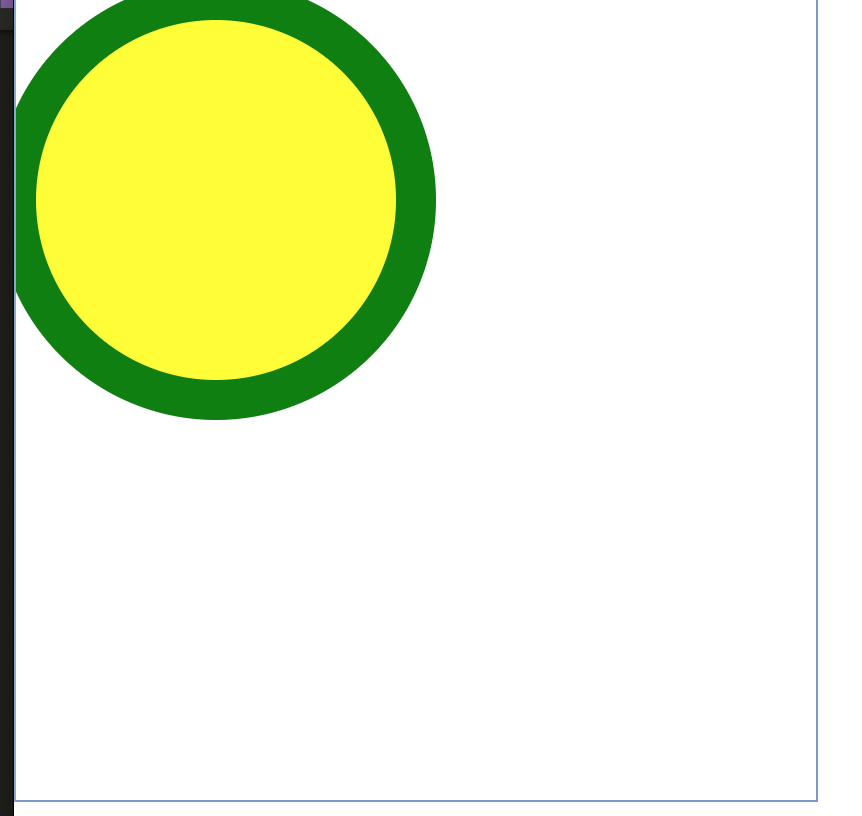
因为slice 所以使用了大的比例,也就是高的比例20, 所以圆变大了,因为viewport足够显示,所以不存在截去。
现在我们将preserveAspectRatio 改为 “none”, 此时SVG显示如下所示:
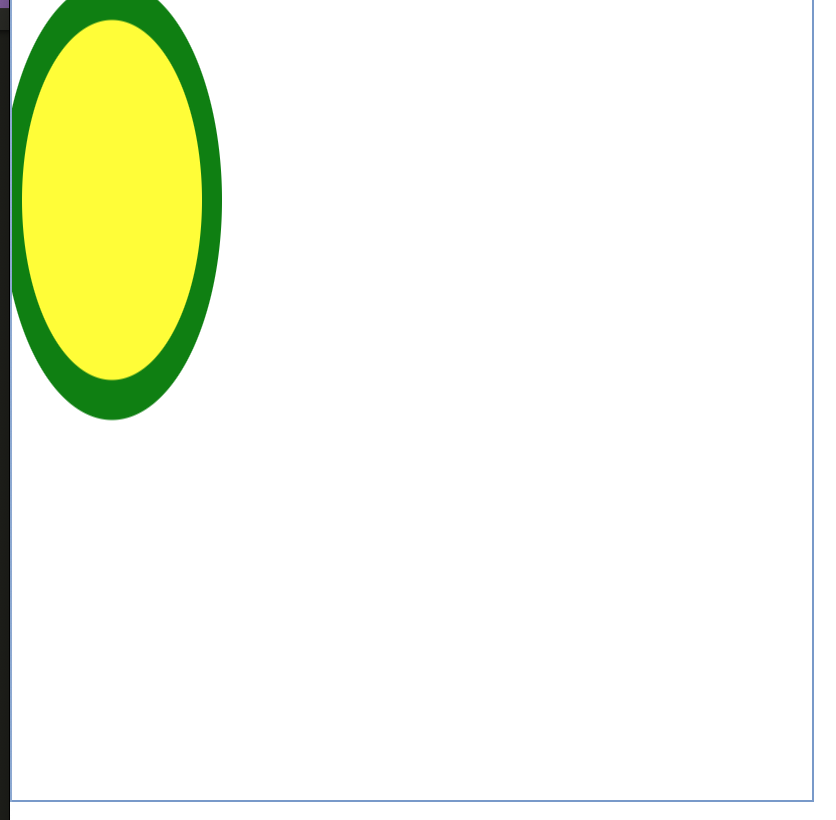
因为none,所以水平和垂直方向上各自使用了宽和高的比例,所以圆被拉伸了。
此时viewBox 的大小就是 viewport 的大小。